Première inscription
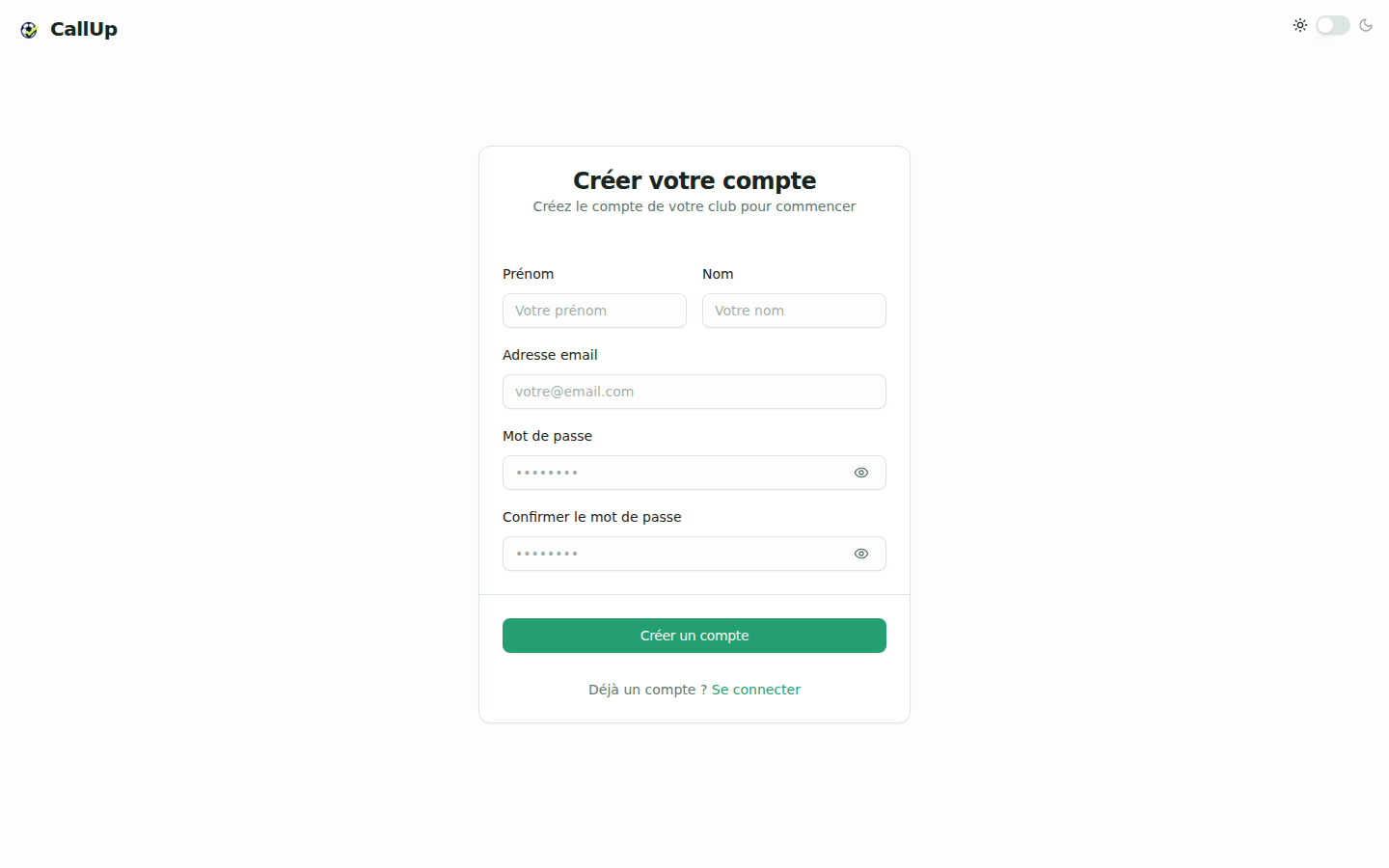
Le premier utilisateur d'un club s'inscrit avec son adresse e-mail et devient automatiquement président du club.
Après l'inscription, un onboarding s'ouvre pour finaliser la mise en route.
:::note Environnement bêta Sur l'environnement bêta, l'inscription libre est désactivée. Depuis l'écran de connexion, cliquez sur « Demander une démo » et renseignez prénom, nom et e-mail. Une fois la demande validée par l'équipe Wynvo, un compte président est créé et un e-mail de bienvenue vous est envoyé. Il annonce les conditions de la bêta (accès prévu pour 2 mois après la création du compte, 20 membres maximum) et donne le lien vers cette documentation. En cas de rejet, vous en êtes informé par e-mail. :::
Onboarding de création du club
Le parcours d'onboarding comporte deux étapes visibles :
- Identité : retrouver son club dans le référentiel officiel (nom ou code postal) puis choisir ses terrains, le premier étant le terrain principal. Les terrains sont facultatifs (« Facultatif, modifiable plus tard ») et se gèrent ensuite depuis le module Club. Si le club n'y figure pas, « Mon club n'est pas dans la liste » permet de saisir son nom, son code postal, sa ville et ses terrains ; le club est alors ajouté au référentiel, et les autres clubs pourront le choisir comme adversaire.
- Structure : sélectionner ou créer les catégories (de membre) utiles au club.
Les membres ne s'ajoutent pas pendant l'onboarding : ils s'ajoutent ensuite depuis le module Membres, comme n'importe quel ajout de membre, et chacun reçoit un e-mail de bienvenue avec ses identifiants.
Une fois ces étapes terminées, l'utilisateur accède au dashboard. Sur l'environnement de production, une dernière étape s'affiche avant le dashboard : l'écran « Votre club est prêt ! » propose d'activer le club. Le bouton « Activer mon club » ouvre la page Abonnement, où le président choisit sa formule et règle son abonnement. Tant que l'abonnement n'est pas réglé, l'accès au club est bloqué pour tous ses membres. Hors production, l'écran final « Tout est prêt ! » propose « Accéder à mon tableau de bord » ou « Ajouter vos membres », qui ouvre directement le formulaire d'ajout d'un membre.
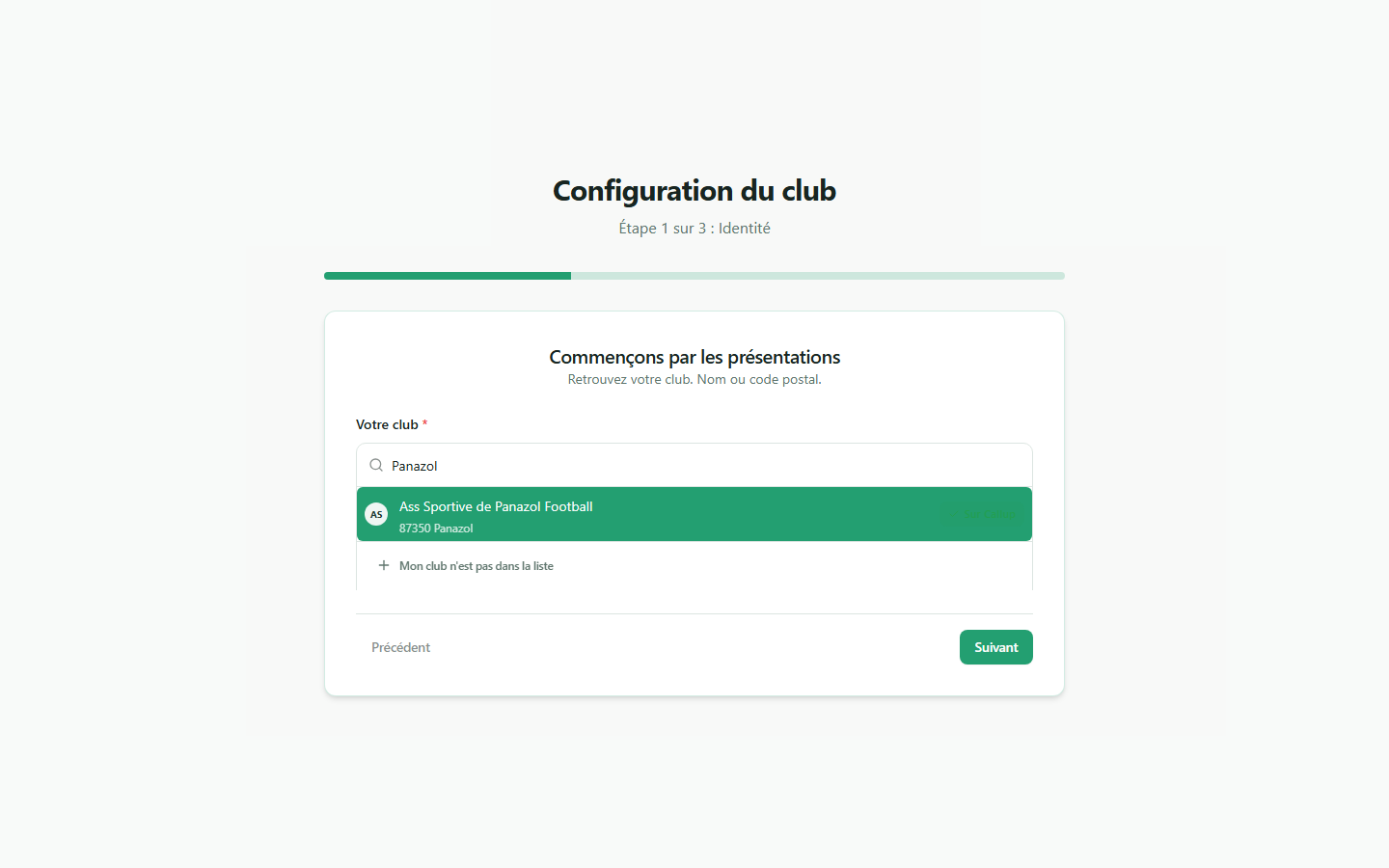
Cette capture d'écran ne reflète plus l'interface actuelle et doit être remplacée.
Se connecter
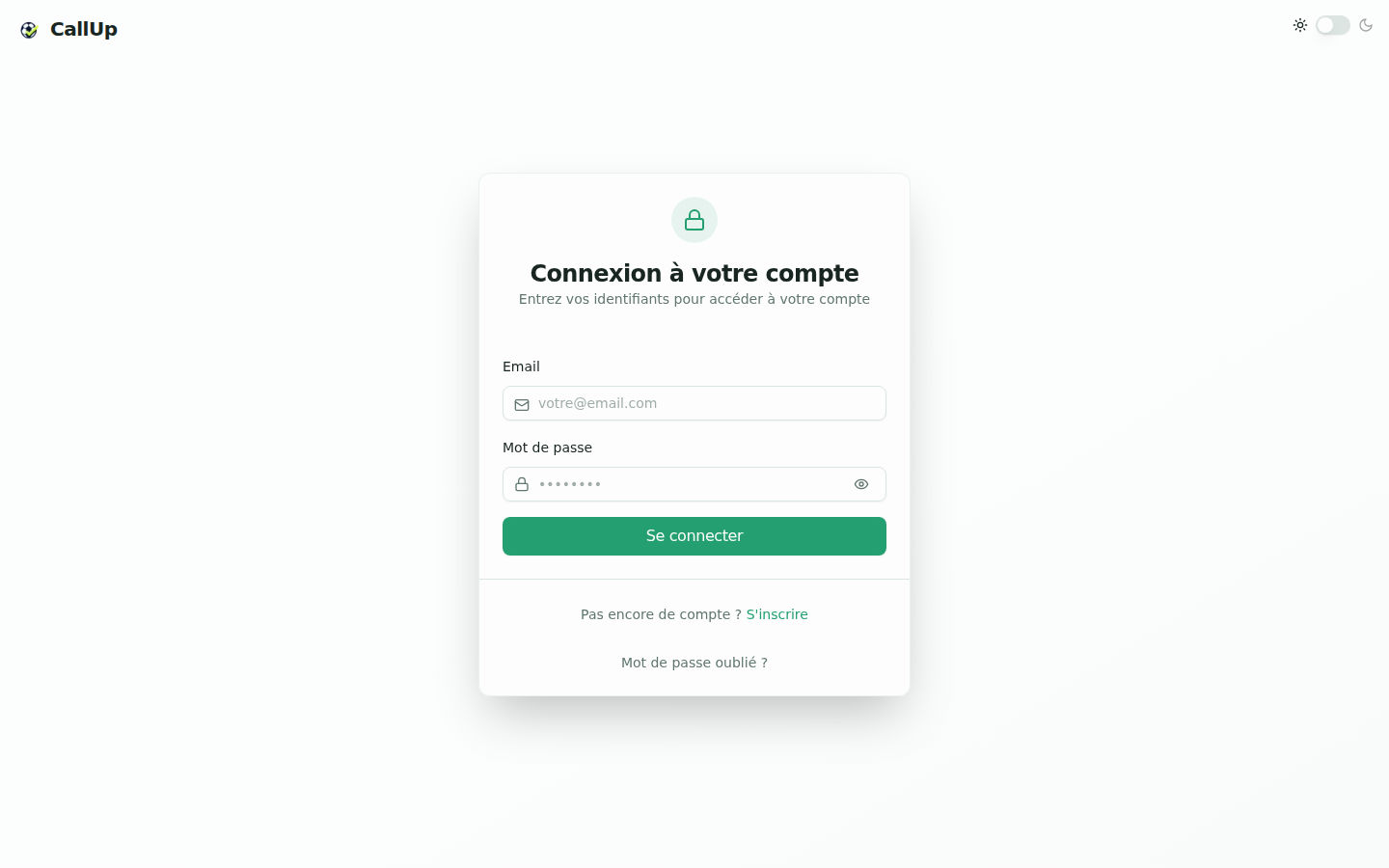
Un utilisateur existant se connecte avec son adresse e-mail et son mot de passe depuis l'écran de connexion.
- Sur l'application en production, l'écran propose aussi le lien « S'inscrire » pour créer un nouveau club (capture ci-dessous).
- Sur l'environnement bêta, ce lien est remplacé par le bouton « Demander une démo » (voir l'encadré ci-dessus).
Mot de passe oublié
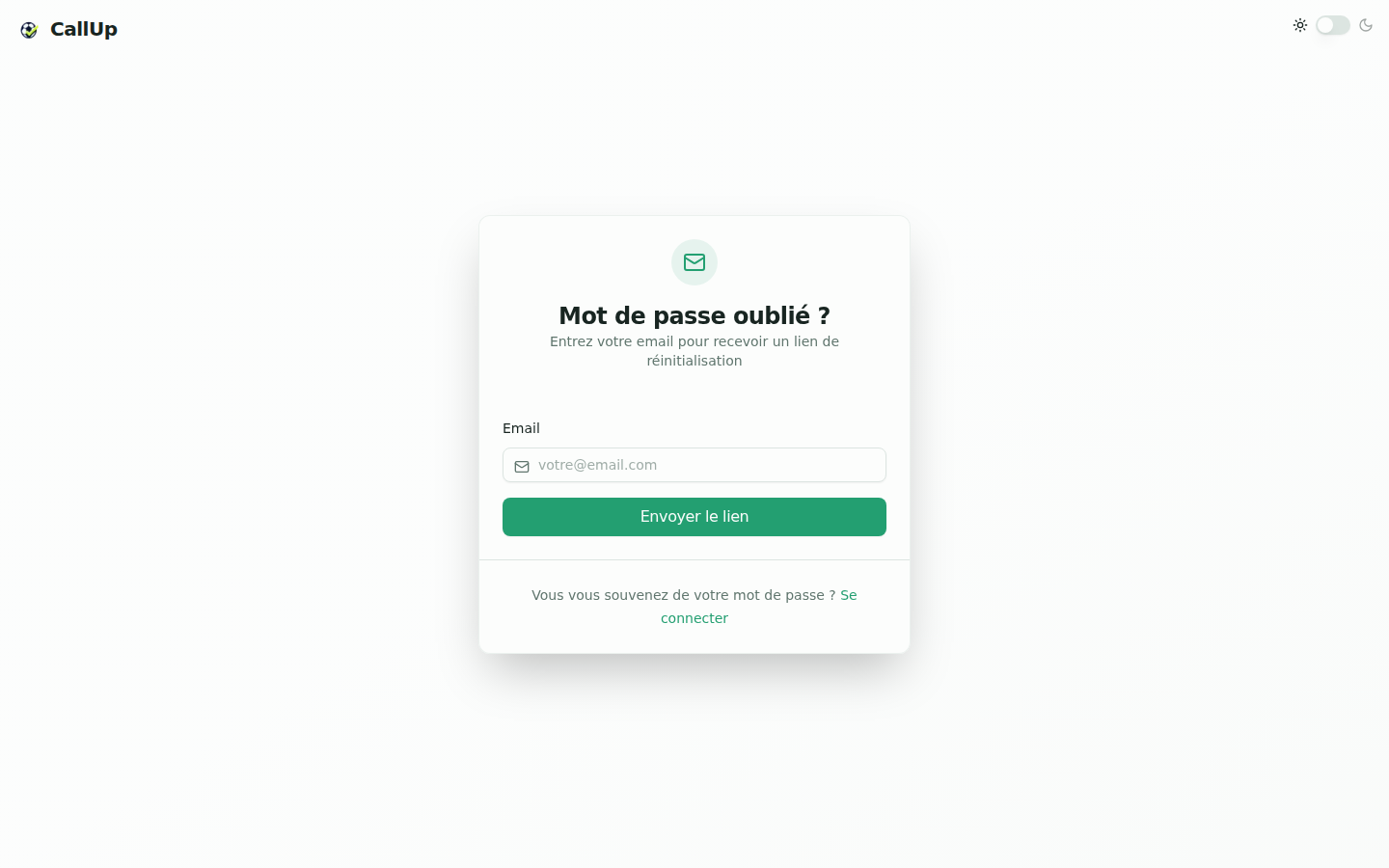
Depuis l'écran de connexion, cliquer sur l'option de mot de passe oublié.
- Saisir son adresse e-mail.
- Ouvrir le lien reçu par e-mail.
- Définir un nouveau mot de passe.
- Revenir à l'écran de connexion.