Gérer les membres
Le module Membres est accessible au président et au dirigeant.
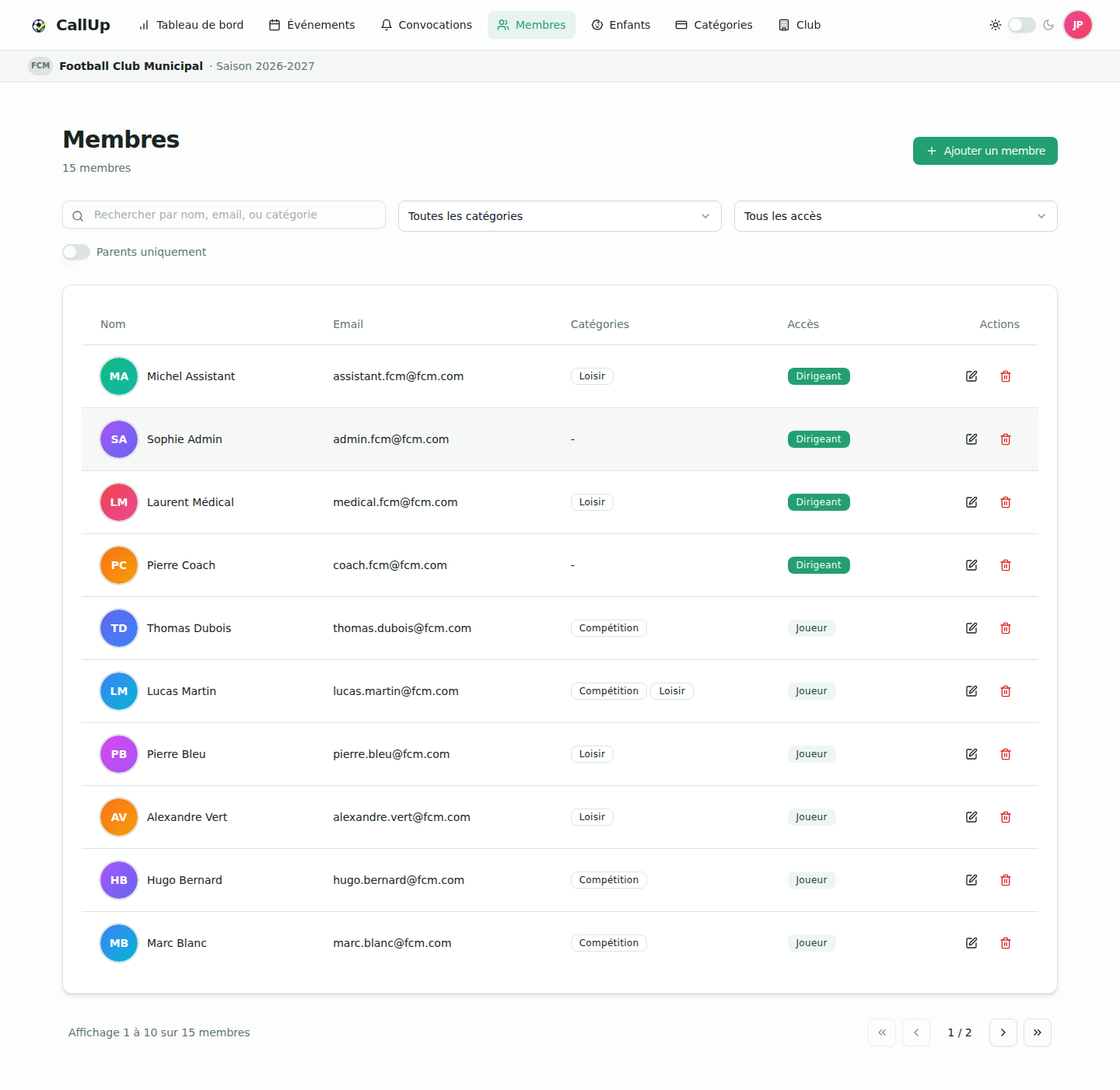
Liste des membres
La liste affiche le nom, l'e-mail, les catégories et l'accès de chaque membre. Pour retrouver quelqu'un :
- Recherche par nom, e-mail ou catégorie ;
- filtre « Filtrer par catégorie » ;
- filtre « Filtrer par accès » (Président, Dirigeant, Joueur) ;
- interrupteur « Parents uniquement ».
Chaque ligne propose les actions Modifier et Supprimer.
Ajouter un membre
Cliquez sur « Ajouter un membre » puis renseignez :
- Prénom, Nom et Email (l'e-mail sert d'identifiant de connexion) ;
- Accès : Joueur ou Dirigeant. L'accès définit les droits dans l'application ; il ne détermine pas la catégorie. Seul le président peut créer un dirigeant ;
- Catégories : une ou plusieurs catégories de membre. Elles déterminent l'éligibilité aux événements. Obligatoire pour un joueur ; un dirigeant peut aussi avoir une catégorie s'il joue ;
- Photo de profil (facultative) ;
- Parent (interrupteur) : « Autoriser ce membre à être lié comme parent d'un enfant du club ».
Cliquez ensuite sur « Ajouter le membre ». Un compte est généré automatiquement et les identifiants sont envoyés par e-mail au nouveau membre.
Le statut « Parent » se règle dès l'ajout et reste modifiable ensuite dans la fiche du membre (voir ci-dessous). Ce n'est pas un accès : n'importe quel membre (Président, Dirigeant ou Joueur) peut être parent. Voir Gérer les fiches enfants.
:::note Production Sur l'environnement de production, l'ajout d'un membre facturable est refusé lorsque la capacité de l'abonnement est atteinte. Le président et les parents non-membres ne sont pas comptés ; les fiches enfants le sont. Le président peut ajouter une extension depuis la page Abonnement. :::
Créez vos catégories avant d'ajouter massivement des membres.
Modifier un membre
Depuis la liste, cliquez sur Modifier pour mettre à jour :
- Prénom, Nom, Email et Photo de profil ;
- Accès : Joueur, Dirigeant ou Président (seul le président peut attribuer les accès Dirigeant et Président). Définir un nouveau président affiche un simple message d'information à l'enregistrement, sans étape de confirmation ; un président n'a pas de catégorie, les siennes sont retirées. L'accès d'un président ne peut pas être modifié depuis ce formulaire : contactez le support CallUp ;
- Catégories ;
- Parent : « Autoriser ce membre à être lié comme parent d'un enfant du club ».
Le téléphone et l'adresse ne se saisissent pas ici : chaque membre les renseigne lui-même dans ses paramètres.
Supprimer un membre
L'action « Supprimer » demande une confirmation, puis désactive le membre :
- il ne peut plus se connecter et n'apparaît plus dans les listes ni parmi les participants ;
- son historique est conservé (événements passés, convocations, formations) ;
- il n'existe pas de bouton pour réactiver un membre supprimé.
Un dirigeant ne peut supprimer que des joueurs et des parents. Personne ne peut supprimer un autre président ; l'accès d'un président ne se modifie pas depuis l'application : contactez le support CallUp.
Catégoriser un membre
Les catégories de membre déterminent l'éligibilité aux événements : un membre est convié aux événements qui ciblent au moins une de ses catégories.
- Un joueur sans catégorie est en attente d'adhésion : il n'est convié à aucun événement, et le dashboard le signale dans le bloc « À faire ».
- Un parent peut avoir une catégorie pour sa propre participation, en plus de gérer ses fiches enfants.
Permissions par rôle
| Action | Président | Dirigeant |
|---|---|---|
| Consulter les membres | ✅ | ✅ |
| Ajouter un joueur | ✅ | ✅ |
| Ajouter un dirigeant | ✅ | ❌ |
| Modifier un membre, ses catégories, le statut Parent | ✅ | ✅ (hors dirigeants et président) |
| Attribuer l'accès Dirigeant ou Président | ✅ | ❌ |
| Supprimer un membre (désactivation) | ✅ (sauf un autre président) | ✅ (joueurs et parents uniquement) |