Gérer les événements
Le module Événements est accessible en écriture au président et au dirigeant. Les joueurs et les parents y voient les événements qui les concernent et y répondent.
Types d'événements
- Match ;
- Entraînement ;
- Autre (réunion, événement du club, etc.).
Créer un événement
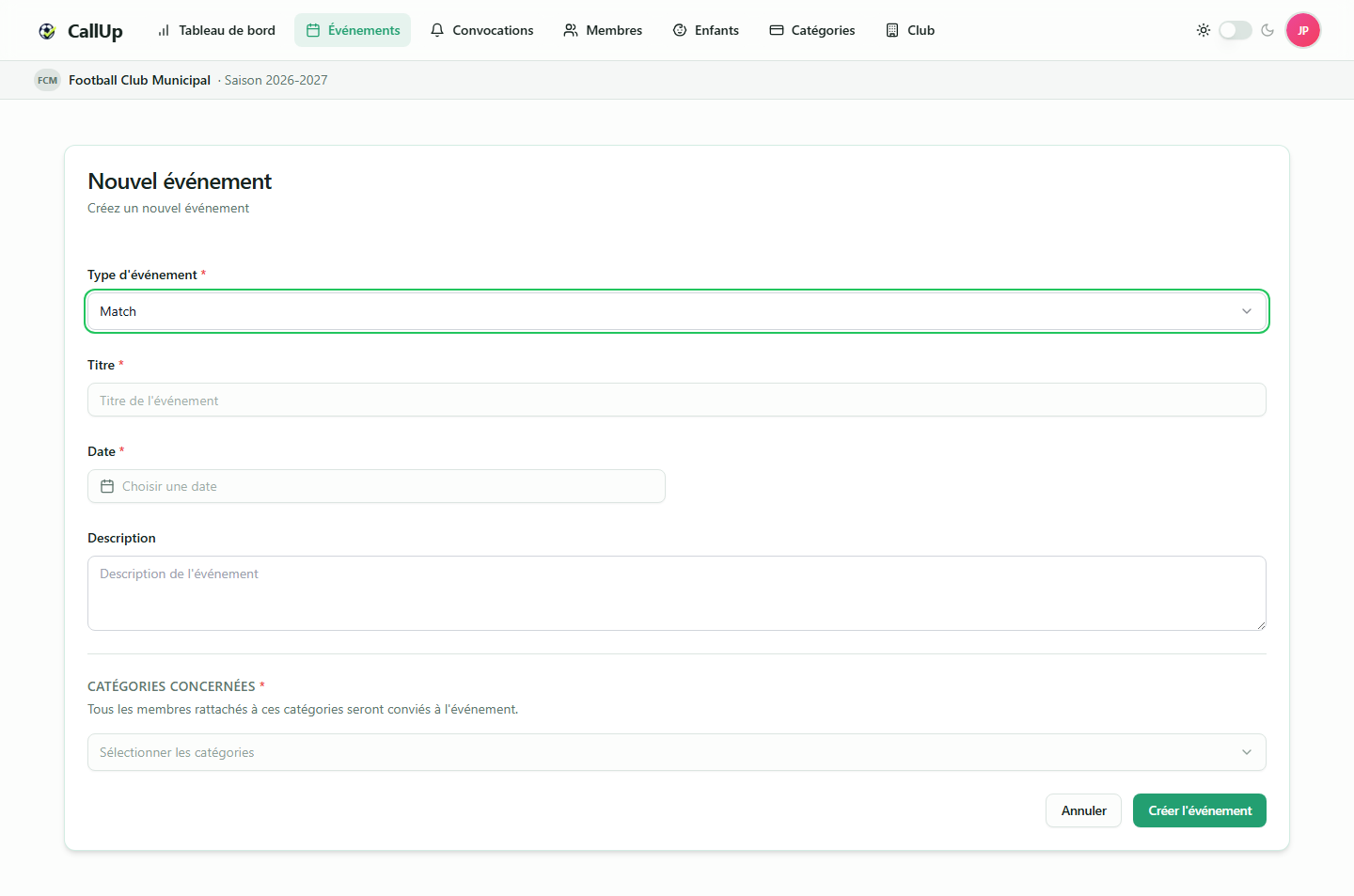
Dans Événements, cliquez sur « Créer un événement » puis renseignez :
- Titre, Type d'événement et Date ;
- pour un entraînement ou un autre événement : Heure et Lieu ;
- Description (facultative) ;
- Catégories concernées (au moins une, obligatoire).
Tous les membres (et enfants) rattachés aux catégories ciblées sont conviés et reçoivent une notification push.
Pour un match, seule la date est demandée : l'heure du rendez-vous, l'adversaire et le terrain se renseignent dans la convocation.
Ciblage par catégorie
- Seuls les membres et enfants rattachés à au moins une des catégories ciblées sont éligibles.
- Exemple 1 : un match réservé à la catégorie « COMPÉTITION ».
- Exemple 2 : un entraînement ouvert aux catégories « LOISIR » et « COMPÉTITION » (sélectionnez les deux).
| Contexte | Catégories ciblées | Résultat |
|---|---|---|
| Match officiel | COMPÉTITION | Membres de la catégorie COMPÉTITION |
| Entraînement ouvert | LOISIR + COMPÉTITION | Membres de LOISIR ou COMPÉTITION |
| Match cadets | CADETS | Membres de la catégorie CADETS |
Lors de la création d'une convocation, seuls les participants ayant répondu présent à l'événement sont proposés.
Liste, modification et suppression
- La liste des événements comporte une recherche, un filtre de date (par défaut À venir ; Passés pour les anciens) et un filtre par type d'événement. Pour chaque événement, elle affiche le décompte des présents (X/Y présents) et un bouton de détail.
- Le président et le dirigeant peuvent modifier ou supprimer un événement depuis son menu, ou via le bouton Modifier en haut de la fiche de l'événement. La suppression demande une confirmation.
- Modifier les catégories ciblées d'un événement met à jour automatiquement les participants : les membres et enfants devenus éligibles sont ajoutés, ceux qui ne le sont plus sont retirés. Les réponses des personnes toujours éligibles sont conservées.
- La fiche d'un événement affiche ses informations et la liste des participants avec leur réponse ; l'en-tête de cette liste indique le décompte des présents (X/Y présents).
- La fiche comporte aussi une carte « Convocations » qui liste les convocations de cet événement. Le président et le dirigeant y trouvent le bouton « Créer une convocation ».
Répondre à un événement
Chaque événement de la liste affiche les boutons Présent et Absent, sauf sur les événements que vous avez créés vous-même ; on peut aussi répondre depuis le dashboard. La réponse est enregistrée immédiatement et peut être changée à tout moment. Un parent répond pour son enfant depuis l'onglet de l'enfant.