Comprendre le Dashboard
Le dashboard est votre point d'entrée à CallUp. Il présente une synthèse adaptée à votre rôle et donne accès rapide aux actions essentielles.
Structure générale
Le dashboard s'ouvre sur un message « Bonjour [prénom] » et s'organise en trois blocs clairs selon votre rôle. Une bannière du club (logo, nom du club et saison en cours) est affichée sous l'en-tête de l'application pour tous les rôles.
Les événements du jour comptent comme à venir : un match reste affiché dans le dashboard le jour même.
Dashboard — Président et Dirigeant
Le président et le dirigeant voient le même dashboard. Deux boutons en haut de page permettent d'Ajouter un membre et de Créer un événement.
Tant que le club n'est pas rattaché à sa fiche officielle, le président voit en haut du dashboard le bandeau « Retrouvez votre club » avec le bouton « Retrouver mon club » (voir Gérer les informations du club).
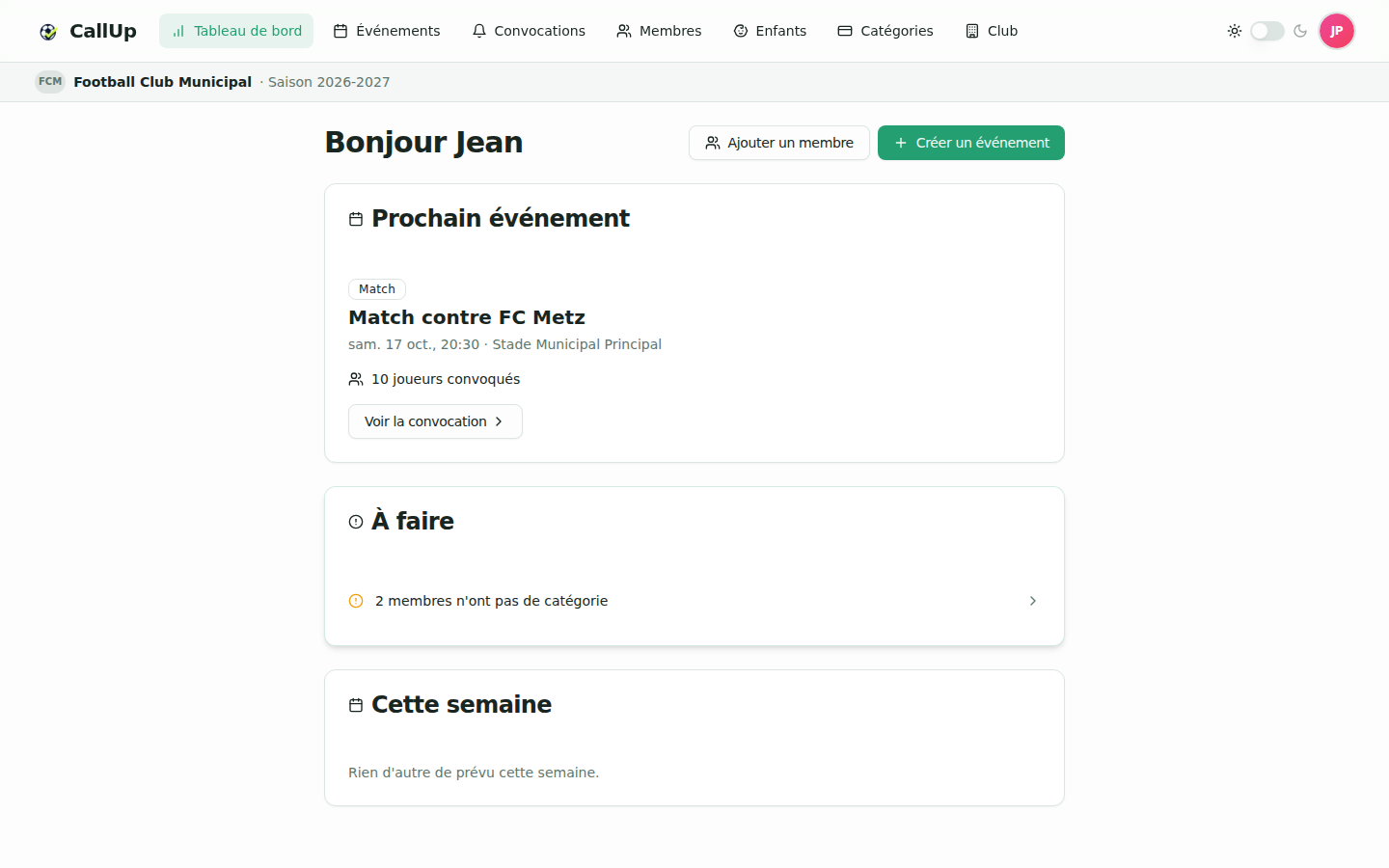
1. Prochain événement
- Type et titre ;
- une barre de réponses : X présents · Y absents · Z sans réponse ;
- lorsqu'une convocation existe, le nombre de joueurs convoqués remplace la barre de réponses ;
- bouton Voir l'événement ou Voir la convocation.
2. À faire
Liste simple des points qui demandent une action, avec un lien direct :
- joueurs n'ayant pas répondu au prochain événement ou à un événement des 7 prochains jours (uniquement les événements sans convocation) ;
- membres sans catégorie (en attente d'adhésion, non éligibles aux événements).
Lorsqu'il n'y a rien à traiter, le message « Tout est en ordre » s'affiche.
3. Cette semaine
Agenda des 7 prochains jours (hors événement déjà mis en avant), avec le décompte X/Y présents ou le nombre de joueurs convoqués.
Les statistiques, la santé du club, la répartition des rôles, la discipline et l'activité récente ne sont plus affichées sur le dashboard.
Dashboard — Joueur
Le joueur retrouve trois éléments centrés sur ce qui le concerne.
1. Carte principale
- Tu es convoqué : dès que vous êtes sur une convocation, elle devient la carte principale (adversaire, date, lieu avec bouton Itinéraire, mention « Tu es capitaine » le cas échéant, bouton Voir la composition). Être convoqué vaut confirmation de présence : il n'y a pas de boutons de réponse.
- Ton prochain événement : sinon, votre prochain événement, avec la question « Seras-tu présent ? » et les boutons Présent / Absent tant que vous n'avez pas répondu.
- Rien de prévu pour le moment : si rien ne vous concerne, vous serez prévenu dès qu'un événement ou une convocation vous concerne.
2. À confirmer
Les événements sans convocation auxquels vous n'avez pas encore répondu, avec les boutons Présent / Absent.
3. Cette semaine
Vos événements et convocations des 7 prochains jours, avec votre statut (Convoqué, Présent, Absent ou À confirmer). Un joueur ne voit que ce qui le concerne.
Dashboard — Parent
Si vous êtes marqué parent, des onglets s'affichent en haut des pages Événements, Convocations et du dashboard :
- Moi : vos propres événements (si vous êtes aussi membre) ;
- un onglet par enfant, au nom complet de l'enfant : ses événements et ses convocations.
Le dashboard suit l'onglet choisi
Choisir l'onglet d'un enfant fait basculer le dashboard sur le tableau de bord de cet enfant : vous y retrouvez sa convocation ou son prochain événement, ses événements à confirmer et sa semaine, comme pour un joueur. L'onglet Moi ramène à vos propres informations.
Actions
- Répondre Présent / Absent pour votre enfant, depuis le dashboard sur l'onglet de l'enfant ou depuis Événements ;
- Consulter la convocation et la formation de votre enfant, et ajouter la convocation à votre agenda (fichier ICS) ;
- Recevoir les notifications au nom de votre enfant (« Pour Léa — … »).
Préférences et personnalisation
Le dashboard lui-même ne se configure pas. Les réglages disponibles sont :
- Thème clair ou sombre : interrupteur soleil / lune dans l'en-tête ;
- Profil (prénom, nom, e-mail, téléphone, adresse, photo) et mot de passe : module Paramètres ;
- Notifications push : autorisation donnée au navigateur ou au téléphone ;
- Langue : celle de votre navigateur (français ou anglais).
Bonnes pratiques
- Consultez régulièrement : une fois par semaine minimum en période active
- Agissez rapidement : répondez aux événements dès leur création
- Préparez à l'avance : gérez les formations au moins 24-48h avant le match
- Répondez aux alertes : traitez les points du bloc « À faire » (non-répondants, membres sans catégorie)
Dépannage Dashboard
Je ne vois pas un module
Vérifiez votre rôle et vos permissions — certains modules sont masqués selon votre rôle.
Mes données ne sont pas à jour
Rechargez la page ou déconnectez-vous puis reconnectez-vous.
Trop d'informations affichées
Le dashboard se limite aux éléments qui vous concernent (prochain événement, à faire, semaine à venir). Utilisez les modules dédiés pour filtrer ou trier davantage.