Gérer les informations du club
Le module Club est réservé au président.
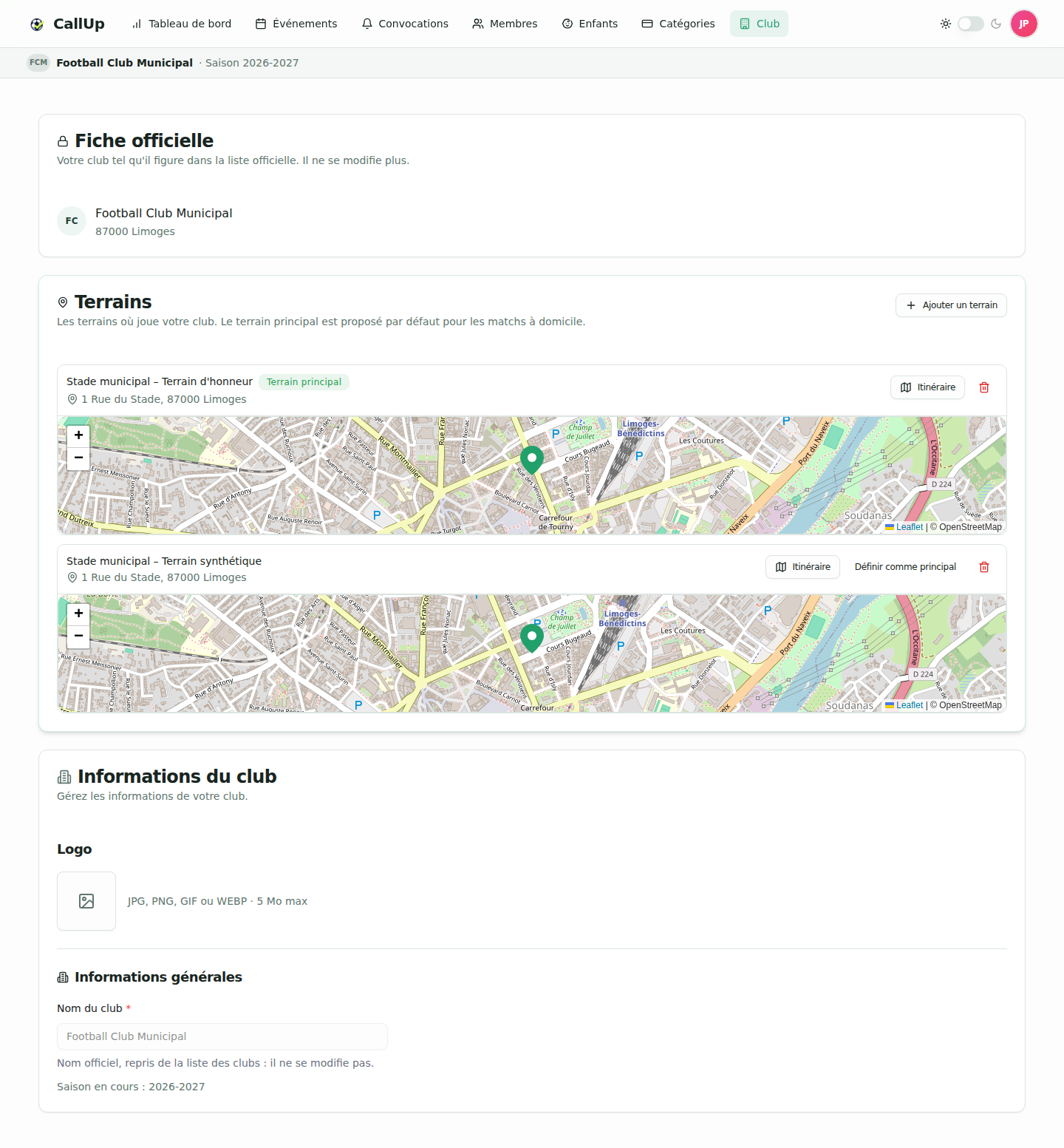
Il centralise l'identité du club partagée avec les membres : nom du club, logo, fiche officielle, terrains et saison en cours.
Contenu géré
Le président peut mettre à jour :
- le nom du club affiché dans l'application et dans les convocations. Lorsque le club vient de la liste officielle, le nom est repris de sa fiche : le champ est grisé et ne se modifie pas. Un club saisi à la main garde un nom modifiable ;
- le logo : à l'ajout d'un fichier (JPG, PNG, GIF ou WEBP, 5 Mo max), il est enregistré immédiatement ; un bouton permet de le supprimer.
La page affiche aussi « Saison en cours : … », calculée à partir de la date de renouvellement du club. Elle ne se règle pas depuis cette page.
Fiche officielle
CallUp s'appuie sur un référentiel officiel des clubs et des terrains. Le président rattache son club à sa fiche officielle.
- Les nouveaux clubs choisissent leur fiche dès l'onboarding. Si le club n'y figure pas, « Mon club n'est pas dans la liste » permet de le saisir à la main.
- Un club rattaché à une fiche de la liste officielle voit la carte « Fiche officielle » en lecture seule : la fiche ne se change plus.
- Un club saisi à la main peut encore utiliser « Retrouver mon club dans la liste » pour se rattacher à sa fiche officielle si elle y figure.
- Un club pas encore rattaché (inscrit avant la mise en place du référentiel) voit sur le dashboard, pour le président, le bandeau « Retrouvez votre club » avec le bouton « Retrouver mon club ». Sur la page Club, la recherche s'ouvre directement.
Une fiche déjà utilisée par un autre club inscrit sur CallUp ne peut pas être choisie.
Terrains
Une fois le club rattaché à sa fiche, la carte Terrains liste les terrains du club. Sans terrain, elle indique « Aucun terrain pour le moment. »
- Le bouton « Ajouter un terrain », dans l'en-tête de la carte, ouvre la recherche dans le référentiel ; « Annuler » la referme sans rien ajouter.
- Chaque terrain s'affiche sous forme de fiche : nom, adresse, carte et bouton « Itinéraire », qui ouvre l'itinéraire GPS.
- « Définir comme principal » choisit le terrain proposé par défaut pour les matchs à domicile ; l'icône de corbeille retire un terrain de la liste.
- Le premier terrain ajouté devient le terrain principal ; retirer le terrain principal passe la main au suivant.
- Un club peut avoir jusqu'à 20 terrains. Un terrain déjà rattaché à un autre club inscrit ne peut pas être ajouté.
Chaque changement est enregistré immédiatement : il n'y a pas de bouton « Enregistrer ».
Bannière du club
Sous l'en-tête de l'application, tous les membres voient une bannière avec le logo du club (ou, à défaut, les initiales du club), le nom du club et la saison en cours. La saison est calculée automatiquement à partir de la date de renouvellement du club et change toute seule.
Bonnes pratiques
- Gardez le nom du club cohérent avec l'usage officiel (FF, district, mairie) pour éviter toute confusion avec d'autres clubs.
- Privilégiez un logo carré pour un rendu net dans la bannière.
- Centralisez toute modification d'identité dans ce module : les autres écrans reprennent automatiquement la valeur à jour.