Gérer les fiches enfants
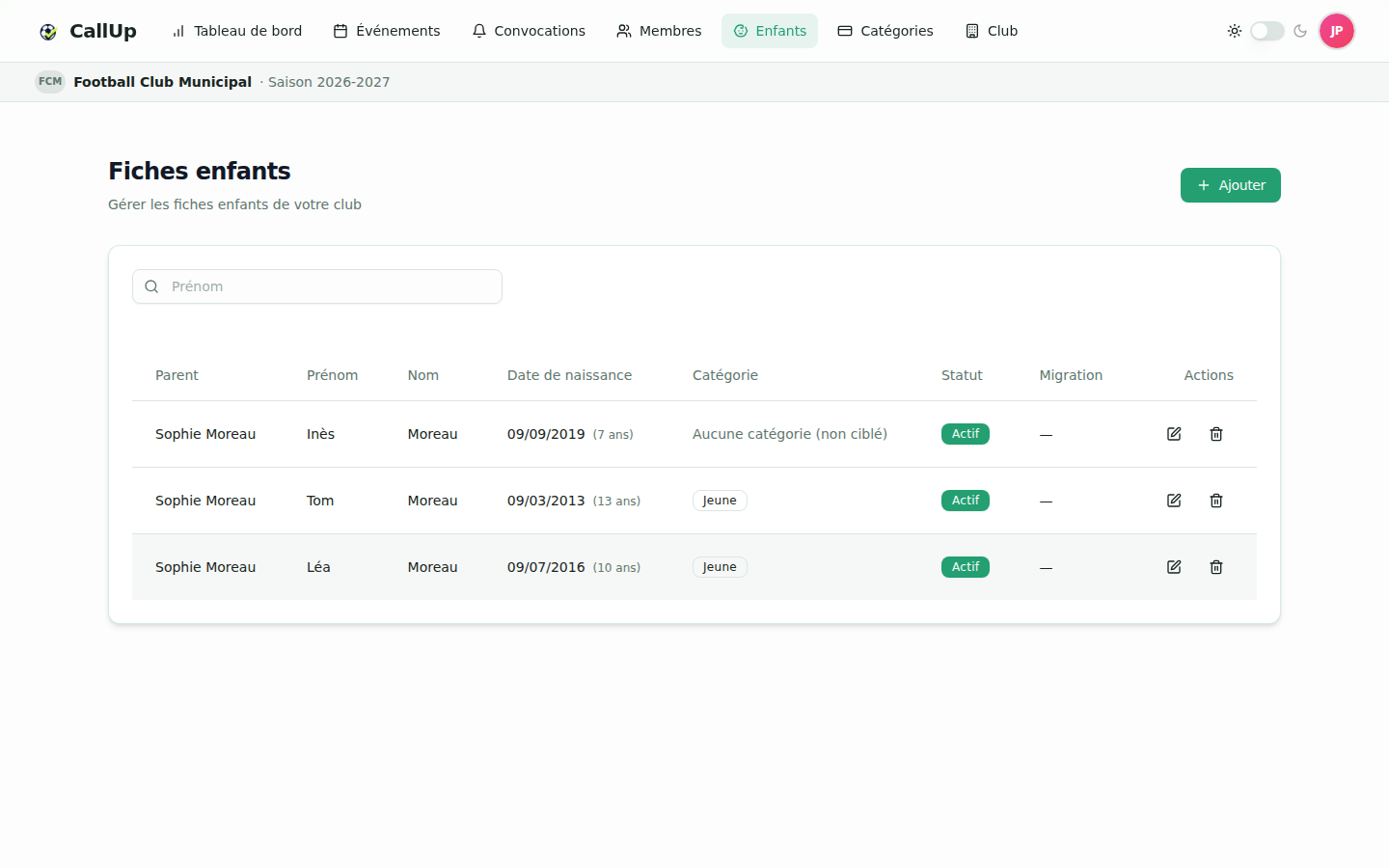
Une fiche enfant est un profil d'enfant (prénom, nom, date de naissance) rattaché à un parent. Elle permet à un parent de gérer la participation de son enfant aux événements et convocations du club.
Qui peut gérer les fiches enfants ?
- Le président et le dirigeant peuvent créer, modifier et supprimer les fiches enfants du club.
- Un membre marqué « parent » voit ses propres enfants et peut répondre pour eux, mais ne peut pas créer ou modifier de fiche.
Liste et modification
La liste affiche les enfants du club, avec leur catégorie lorsqu'elle est renseignée. Le président et le dirigeant disposent d'un bouton Modifier sur chaque ligne pour mettre à jour le prénom, le nom, la date de naissance, la catégorie et les notes (500 caractères maximum). Une recherche permet de retrouver un enfant. En dessous des grands écrans (mobile et tablette), les fiches s'affichent sous forme de cartes.
Créer une fiche enfant
Réservé au président et au dirigeant.
- Ouvrir le module « Enfants ».
- Cliquer sur « Ajouter ».
- Renseigner le prénom, le nom et la date de naissance de l'enfant.
- Sélectionner le parent : la liste propose les membres marqués « parent ».
- Associer éventuellement une catégorie de membre (optionnelle).
- Ajouter éventuellement des notes (500 caractères maximum).
- Enregistrer la fiche.
L'enfant doit avoir 15 ans ou moins à la création de sa fiche.
:::note Production Sur l'environnement de production, la création d'une fiche enfant est refusée lorsque la capacité de l'abonnement est atteinte : les fiches enfants comptent comme des membres facturables. :::
Créer un parent non-membre depuis la fiche enfant
Si aucun membre n'est encore marqué « parent », le formulaire l'indique et propose d'ouvrir les membres pour activer le statut « Parent », ou de créer un parent non-membre directement pour cet enfant. Renseignez alors le prénom, le nom et l'e-mail du parent : un compte parent rattaché au club est créé en même temps que la fiche enfant, et le parent reçoit un e-mail de bienvenue avec ses identifiants.
Rattacher un parent
Le parent d'une fiche enfant est soit un membre marqué « Parent », soit un parent non-membre créé depuis le formulaire de l'enfant (voir ci-dessus). Un membre se marque parent dès son ajout ou plus tard dans sa fiche, avec l'interrupteur « Parent » : « Autoriser ce membre à être lié comme parent d'un enfant du club ». N'importe quel membre (Président, Dirigeant ou Joueur) peut être marqué parent.
Inviter un parent non-membre
Le président et le dirigeant peuvent aussi créer un parent qui n'est pas membre du club directement depuis le formulaire d'ajout d'une fiche enfant (voir ci-dessus). Le parent reçoit un compte rattaché au club et un e-mail de bienvenue avec ses identifiants ; il pourra ensuite être lié à la fiche de son enfant. Son accès est identique à celui d'un parent membre : lecture de ses propres enfants, réponses présent/absent et notifications. Un parent ne peut être lié qu'à des enfants du même club.
Associer une catégorie
Une catégorie de membre peut être associée à l'enfant (optionnelle). Elle doit appartenir au même club. Comme pour un membre adulte, la catégorie détermine l'éligibilité de l'enfant aux événements.
Supprimer une fiche enfant
Réservé au président et au dirigeant.
La suppression d'une fiche enfant est une anonymisation irréversible : les données de l'enfant sont supprimées de façon permanente. Utilisez cette action avec précaution.
Le point de vue du parent
Un membre marqué « parent » voit ses propres enfants dans le module « Enfants » (lecture seule, sans bouton d'ajout).
- Onglets de scope : sur les pages Événements, Convocations et le dashboard, le parent dispose d'un onglet « Moi » (s'il est aussi membre) et d'un onglet par enfant, au nom complet de l'enfant. Choisir l'onglet d'un enfant affiche le tableau de bord de cet enfant (voir Comprendre le Dashboard).
- Réponse pour un enfant : le parent peut répondre présent ou absent pour son enfant.
- Notifications : le parent est notifié « au nom de son enfant » (préfixe « Pour Léa — ... ») pour les événements et convocations affectant l'enfant.
Migration vers un compte joueur (majorité numérique)
À partir de 15 ans, un enfant a atteint sa « majorité numérique » : il peut migrer d'une fiche enfant gérée par son parent vers un compte joueur autonome, avec ses propres identifiants de connexion. L'historique de l'enfant (participations aux événements, convocations, catégorie) est conservé et transféré vers le nouveau compte.
1. Notification du parent
Dès que l'enfant atteint 15 ans, le bouton « Demander la migration » apparaît sur sa ligne dans le module « Enfants », côté parent. Un président ou un dirigeant qui est aussi le parent de l'enfant voit ce bouton sur la ligne de son propre enfant ; sur les fiches des autres enfants du club, il voit le badge « Majorité numérique atteinte ». Le parent reçoit également une notification push l'informant que son enfant peut désormais migrer vers un compte joueur.
Cette notification est envoyée à la prochaine ouverture de la page « Enfants » par le parent après l'anniversaire de l'enfant (il n'y a pas de vérification automatique quotidienne en arrière-plan).
2. Demande de migration (parent)
Sur la ligne de l'enfant éligible, le parent clique sur « Demander la migration » et renseigne une adresse email. Cette adresse deviendra l'identifiant de connexion du futur compte joueur — l'enfant n'ayant pas d'email propre tant qu'il est rattaché à une fiche enfant.
La demande envoie une notification push à tous les présidents et dirigeants du club, et la ligne de l'enfant affiche le badge « Demande envoyée » côté parent.
3. Validation ou rejet (président, dirigeant)
Sur la ligne de l'enfant concerné, le président ou le dirigeant voit apparaître deux boutons :
- Valider la migration : crée le compte joueur avec l'email fourni par le parent et un mot de passe généré automatiquement, envoyé par email au nouveau joueur. La catégorie de l'enfant (si renseignée) et tout son historique (participations, convocations) sont transférés vers ce nouveau compte.
- Rejeter : refuse la demande ; le parent est notifié et peut soumettre une nouvelle demande plus tard.
4. Après la migration
Une fois la migration validée :
- La fiche enfant reste visible dans le module, avec le badge « Compte joueur créé » — elle n'est pas supprimée, afin de conserver l'historique et la traçabilité RGPD.
- Le nouvel utilisateur apparaît comme un joueur autonome, avec le rôle « Joueur ».
Désactivation du compte parent non-membre
Si le parent était un compte parent invité (créé uniquement pour gérer ses enfants, sans être par ailleurs membre du club) et que tous ses enfants ont été migrés, son compte est automatiquement désactivé — il n'a plus d'utilité et le parent ne peut plus s'y connecter. Le parent reçoit un email l'informant de cette désactivation, avec la liste des enfants concernés.
Un membre du club marqué « parent » (président, dirigeant ou joueur ayant aussi la casquette de parent) n'est jamais désactivé automatiquement : seul un compte parent créé uniquement pour porter des enfants est concerné.